Как пополнить кошелек Alipay

Как зарегистрироваться в Alipay: подробная инструкция

В Alipay можно зарегистрировать аккаунт на любой номер, включая российский (+7). Процесс стал значительно проще, чем год-два назад, но требует соблюдения нескольких моментов. Потребуются:

  • загранпаспорт;
  • номер телефона;
  • почта на международном домене — .com, .net или .org.

Важный технический момент: система не принимает email-адреса с доменом .ru. При попытке регистрации с почтой на @mail.ru, @yandex.ru или других российских доменах возникает ошибка валидации. Потребуется заранее создать аккаунт на Gmail, Outlook или другом международном сервисе.

Оптимальное время для регистрации: рабочие часы по Китаю — с 5:00 до 14:00 по московскому времени. В этот период система обрабатывает заявки быстрее, верификация занимает от 10–30 минут вместо нескольких часов.

Не используйте VPN: подключение через VPN может вызвать дополнительные проверки безопасности и увеличить время обработки заявки.

Регистрация и верификация Alipay

  • 1
    Установка приложения

    Откройте App Store (для iOS) или Google Play (для Android) и найдите приложение Alipay. Разработчик — Ant Group. Обратите внимание на официальную иконку, чтобы не установить сторонние приложения с похожим названием.

    После установки запустите приложение. По умолчанию стоит английский язык.

    Для русификации: «More options» → «Switch language» → «Русский» → «Save». Перевод неидеален, часто английский интерфейс удобнее.

    Интерфейс переключится, и дальнейшие действия станут понятнее.

    Введите номер телефона. Чтобы выбрать страну, нажмите на код и вбейте «Россия» в поиске. Далее: номер → «Следующий шаг» → принимаем правила. После этого придет SMS-код — введите его.

    Пока ваш аккаунт работает в ограниченном режиме — это своего рода демо-версия кошелька. Чтобы получить полный доступ ко всем функциям и совершать платежи, необходимо пройти верификацию личности. Без этого счет останется неактивным.

  • 2
    Верификация личности

    Перейдите в настройки:

    1. В нижнем меню нажмите «Мои» (Account).
    2. Нажмите на никнейм — здесь все данные по вашему аккаунту.
    3. Выберите «Персональные данные» (Identify Information).
    4. Нажмите «Автозаполнение паспорта по фотографии» (Scan to fill in automatically) → «Сканировать паспорт» (Scan Passport).
    5. Наведите камеру на разворот загранпаспорта с фотографией.
    6. Держите телефон ровно, обеспечьте хорошее освещение без бликов. Система автоматически распознает данные и заполнит поля.

    Внимание! Это важный этап:

    1. Проверьте каждую букву в имени и каждую цифру в номере паспорта.
    2. Не нажимайте «Далее», пока не убедитесь в абсолютной точности данных.

    Система может распознать данные с ошибками, а при повторном вводе возникнет конфликт версий, что потребует полного перепрохождения регистрации.

    Если автоматическое сканирование не сработало, заполните поля вручную:

    • Имя и фамилия латиницей точно как в паспорте
    • Серия и номер без пробелов
    • Пол
    • Дата рождения
    • Срок действия паспорта

    После заполнения всех полей нажмите «Отправить» (Submit).

  • 3
    Биометрическая проверка

    Сразу после отправки паспортных данных система попросит подтвердить личность через сканирование лица (Face ID). Вам нужно будет сделать селфи, следуя инструкциям на экране (например, повернуть голову, моргнуть). Это окончательно подтвердит вашу личность.

    Рекомендации для успешного прохождения:

    • Снимите очки (если носите)
    • Уберите волосы со лба
    • Обеспечьте хорошее освещение лица
    • Держите телефон на уровне глаз
    • Не двигайтесь слишком быстро

    Процесс занимает 15–20 секунд. После успешного сканирования появится сообщение об отправке данных на проверку.

  • 4
    Установка платежного пароля

    После биометрической проверки система предложит установить Payment Password (платежный пароль):

    1. Перейдите: «Мои» (Account) → «Настройки» (Settings) → «Настройки оплаты» (Payment Settings) → «Платежный пароль» (Payment Password).
    2. Откроется уведомление о необходимости установить платежный пароль. Нажмите «去设置» (перейти в настройки).
    3. Введите шестизначный пароль. Важно: платежный пароль потребуется для подтверждения всех транзакций — оплаты товаров, переводов, пополнения баланса. Запишите его в надежное место.

    После подтверждения статус аккаунта меняется на Verified, и открывается возможность:

    • получать и отправлять переводы;
    • пополнять баланс;
    • использовать Alipay для оплаты по QR-коду.

    Далее остается настроить способ пополнения счета. Сегодня такие операции проводятся через лицензированные платежные сервисы, которые обеспечивают зачисление средств в юанях на идентифицированный аккаунт Alipay в соответствии с требованиями китайских операторов.

Пополнение аккаунта Alipay

  • 1
    Выбор направления перевода
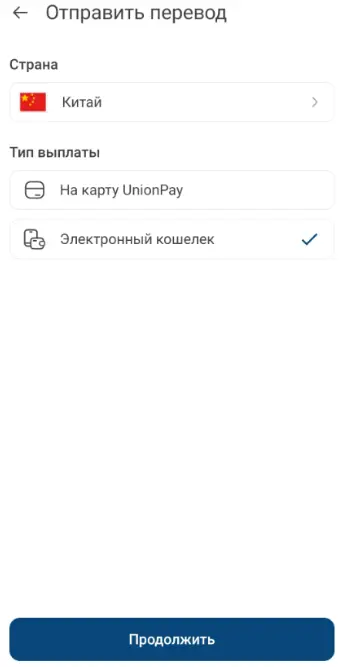
    1. На главном экране приложения нажмите «Отправить перевод»
    2. В поле «Страна получения» выберите «Китай» из списка
    3. В поле «Тип выплаты» выберите «Электронный кошелек»
    4. Нажмите «Продолжить»
    Шаг 1: выбор направления перевода
  • 2
    Выбор платежной системы
    На следующем экране выберите платежную систему Alipay. Нажмите «Продолжить».
  • 3
    Указание суммы перевода
    В поле «Сумма перевода» укажите желаемую сумму в рублях. Система автоматически рассчитает курс обмена RUB/CNY и сумму, которая поступит получателю в юанях.
  • 4
    Ввод данных получателя

    Если пополняете собственный кошелек, необходимо указать:

    • номер телефона, привязанный к Alipay (в формате +<код страны> без пробелов и дефисов);
    • имя и фамилию латиницей — точно как они отображаются в разделе «Персональные данные» (Identify Information).

    Критическое правило: даже одна неправильная буква, пробел или дефис приведут к отказу в зачислении. Система автоматически сверяет данные и отклоняет перевод при несовпадении. После заполнения всех полей нажмите «Продолжить».

  • 5
    Оплатите перевод банковской картой

    Перевод можно оплатить любой российской картой. Самые выгодные условия клиенты получат при оплате с помощью карты KWIKPAY. Средства списываются в рублях, конвертация в CNY происходит автоматически. После подтверждения система отправляет уведомление о принятии перевода, а в разделе «История» появляется статус операции.

    Среднее время зачисления — 30 минут. В часы пиковой нагрузки (особенно вечером по московскому времени) срок может увеличиться.

Китайская экономика перешла на цифровые рельсы быстрее остального мира. По данным исследования Coinlaw.io, около 92% китайских респондентов используют Alipay для повседневных платежей. Общее число пользователей мобильных платежей в Китае достигло 968 миллионов человек к середине 2024 года.

На улицах крупных городов даже уличные торговцы и музыканты в переходах держат перед собой распечатанные QR-коды для приема оплаты. Попытка расплатиться наличными нередко вызывает недоумение — многие продавцы просто не держат сдачу. Терминалы для банковских карт встречаются все реже.

Россияне, которые регулярно ездят в Китай или работают с азиатскими партнерами, уже столкнулись с тем, что без баланса в Alipay не купить билет, не вызвать курьера и не заселиться в отель, где все обслуживание идет через QR-коды. Поэтому регистрация и пополнение кошелька стали базовыми действиями, которые стоит выполнить еще до поездки.